外观
Codex 使用教程
本教程介绍如何准备安装文件、在 CC Switch 中配置第三方 API 中转服务,并在 Codex 中完成 API key 登录。
先读这段
本教程使用的 gpt-api.jiaohaohao.xyz 是第三方 OpenAI-compatible 服务,不是 OpenAI 官方站点。账单、数据留存、模型可用性和售后由服务提供方负责。在未确认其数据处理规则前,不要提交密钥、生产代码或其他敏感信息。
1. 准备安装文件
首次使用时,从下方网盘链接获取 Codex 与 CC Switch 安装文件,再按照操作系统提示完成安装。
- 打开百度网盘
- 提取码:
yrwd
安装前检查
网盘文件不会因为出现在本教程中就自动可信。安装前请确认文件来源、签名和系统权限;如果系统出现未知开发者或高权限警告,先停止安装并核对文件。
2. 在 CC Switch 中新建供应商
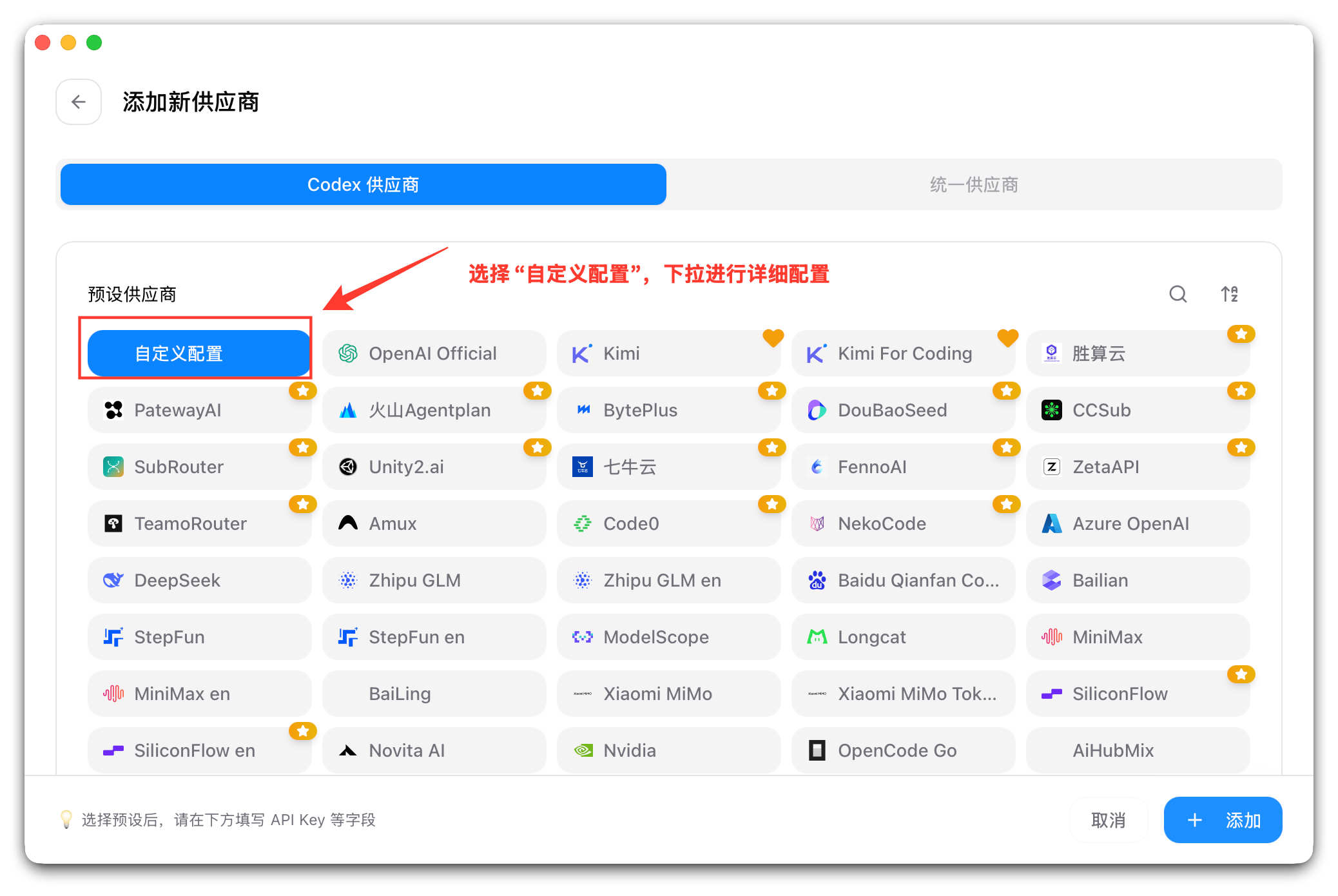
打开 CC Switch,切换到 OpenAI 页签,然后点击右上角的添加按钮。

在“添加新供应商”页面选择 自定义配置,进入详细设置。
3. 创建并保管 API key
打开中转站的 API 密钥 页面,创建或复制一枚可用的 key。
不要公开 API key
API key 等同于可计费的登录凭据。不要将它放入教程截图、聊天记录、Git 仓库或公开文档;即使只露出部分字符,也应更换后再发布截图。
4. 填写供应商配置
在 CC Switch 的自定义配置中填写:
| 字段 | 值 |
|---|---|
| 供应商名称 | 可自定义,例如 GPT |
| API Key | 刚刚创建的 key |
| API 请求地址 | https://gpt-api.jiaohaohao.xyz/v1 |
| 默认模型 | 例如 gpt-5.6,以服务商实际支持为准 |
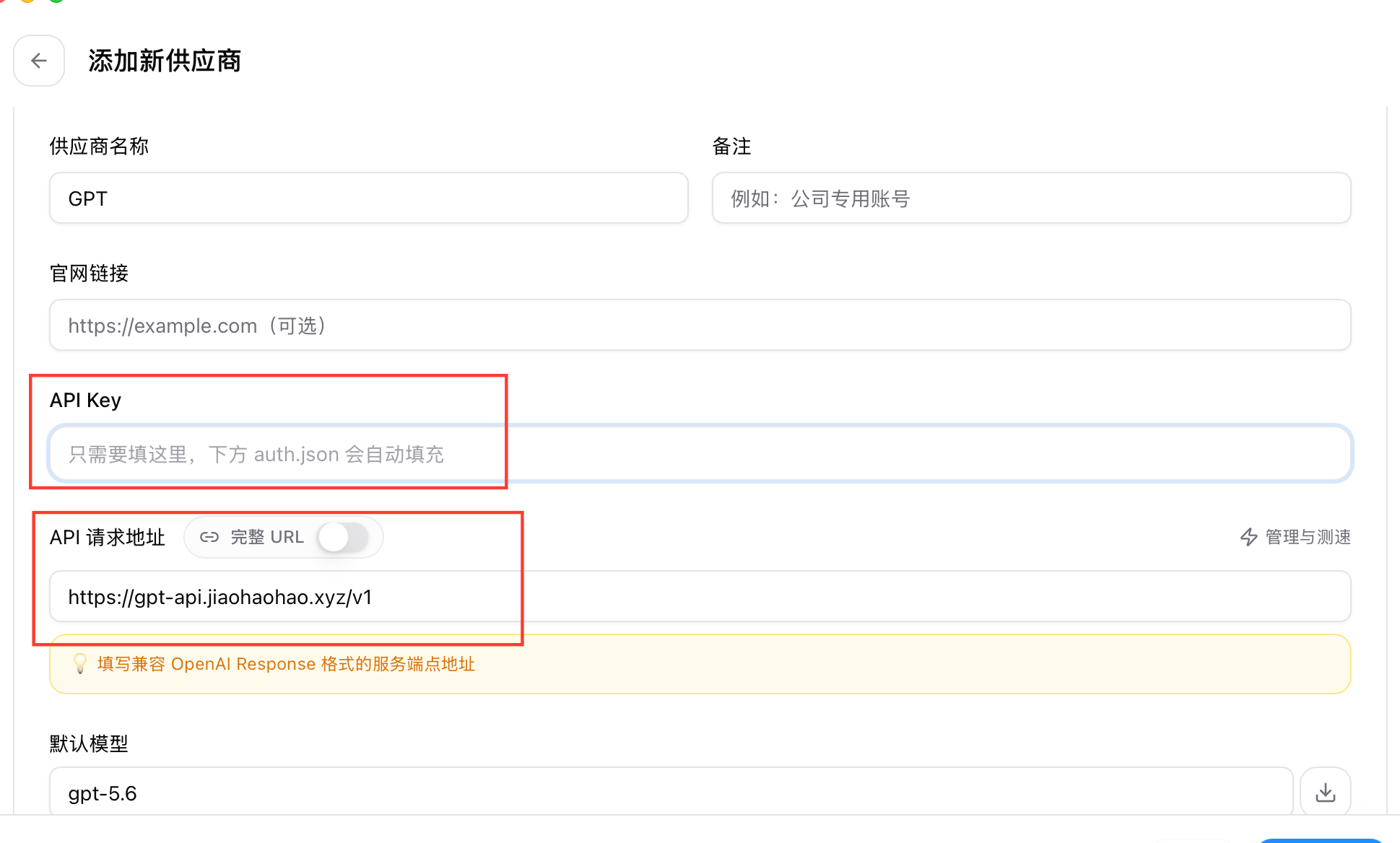
保存后回到供应商列表,启用刚创建的配置。

5. 选择模型
下表来自原教程内嵌表格,并与 OpenAI 官方当前模型说明 进行了对照。第三方服务是否实际提供这些模型,仍需以账户中的实时列表为准。
| 模型 | 定位 | 优势 | 推荐场景 |
|---|---|---|---|
| GPT-5.6 Sol | 旗舰模型 | 复杂任务与推理能力最强 | 软件开发、科研、复杂分析、Agent、多工具协作 |
| GPT-5.6 Terra | 均衡模型 | 性能与成本平衡 | 日常办公、写作、数据分析、企业应用 |
| GPT-5.6 Luna | 高性价比模型 | 响应更快、成本更低 | 批量处理、客服、文本分类、内容审核 |
6. 在 Codex 中使用 API key 登录
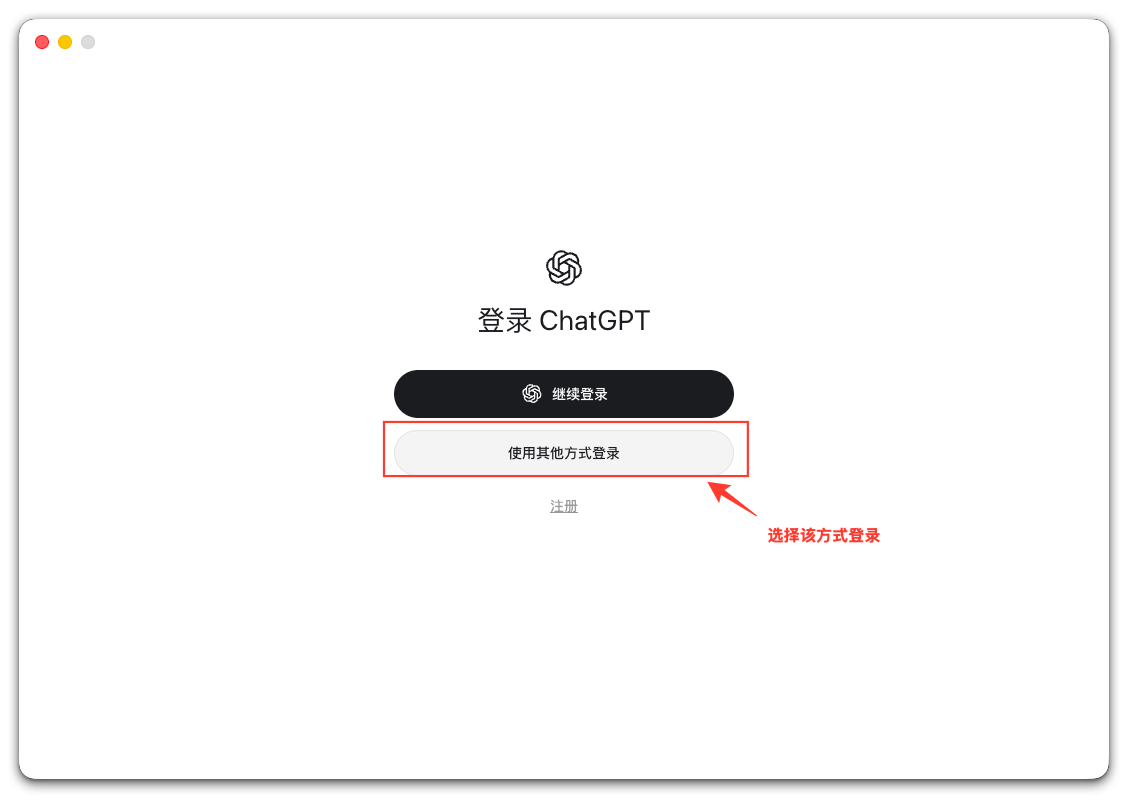
在登录页面选择 使用其他方式登录。
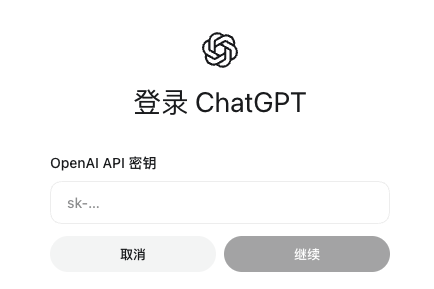
选择 OpenAI API 密钥,填入前面保存的 key,然后点击“继续”。
OpenAI 官方认证文档 说明,本地 ChatGPT 桌面应用、Codex CLI 和 IDE 扩展都支持 API key 登录。但使用第三方供应商时,还取决于 CC Switch 写入的自定义 provider 配置是否生效。
7. 验证配置
登录后先使用一个不含敏感信息的小任务测试,并检查:
- CC Switch 中的供应商仍显示“使用中”。
- 请求地址是
https://gpt-api.jiaohaohao.xyz/v1,没有多余空格或重复的/v1。 - 当前模型在第三方服务的可用列表中。
- 中转站使用记录中出现了这次请求,且没有异常扣费。
关于“无需魔法”
配置成功只能证明当前网络与服务商组合可用,不代表永久可用。域名、上游模型、网络路由和服务商策略都可能变化。
充值与联系
- QQ:
1449222640 - 微信:
wjh189285 - 网站充值(含手续费)
充值和人工售后均属第三方服务,不是 OpenAI 官方购买渠道。付款前请自行确认价格、退款规则与服务范围。